Workshop i Photoshop

POSTAT 2013-03-26 / 17:25:00 I KATEGORIN Foto
 
Ikväll har vi Photoshopworkshop med Optica och duktiga fotografen Frank A. Unger. Skolans datorer går varma och kreativiteten ligger på max. Nästa vecka inleder vi nämligen en alldeles fantastisk fotoutställning på Ritz. Utställningen är så fantastisk att vi inte själva vet hur den kommer se ut ännu. ;) Men sevärd - det kommer den bli! Något ni inte vill missa. 

Tejpbitar / Installera penslar i Photoshop

POSTAT 2012-11-30 / 20:08:00 I KATEGORIN Photoshop
 
Ellen och Ellen undrade hur jag får såna här tejpbitar i hörnen på bilderna. Jag har laddat ner en photoshoppensel som heter "Tizzape Tape Brushes" som jag brukar använda. För att göra detta behöver man bara följa länken, klicka på "Download File" och installera den i Photoshop.
 
 
När man installerar den nedladdade penseln i Photoshop väljer man målarpenseln och klickar på pilen till höger (1) så att man får fram en lista med olika inställningar. Sedan klickar man på "Load Brushes" (2) och letar reda på penseln som man nyss laddade ner. När man hittat den klickar man på "Load" och vips har man ett gäng nya penslar att använda! :)
 
Jag brukar bland annat använda dessa penslar:
Tejpbitar. Hjärtan. Pilar.

Tidstjuven goes grafisk designer

POSTAT 2012-08-27 / 20:14:00 I KATEGORIN Photoshop
 
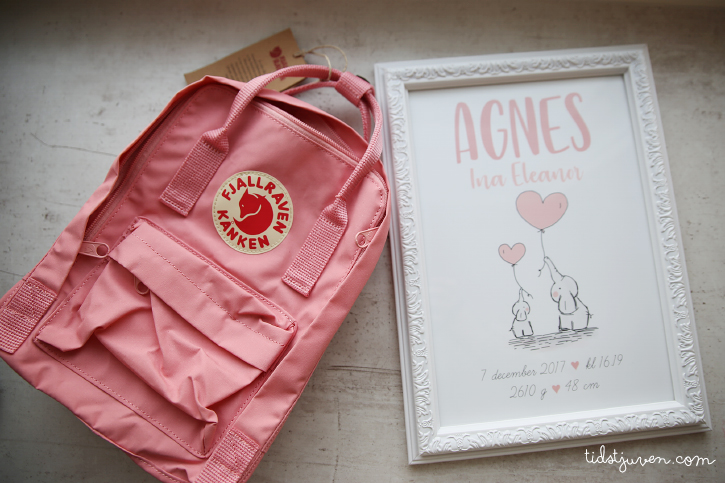
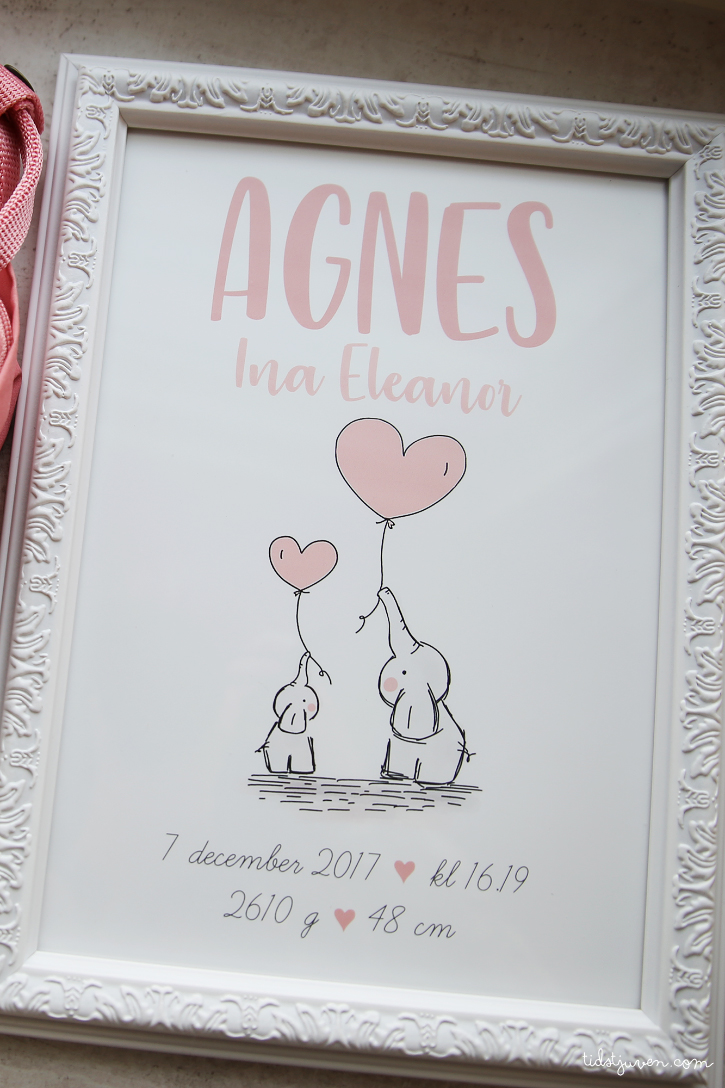
Vi är nog många som har kärat ner oss i de där snygga grafiska tavlorna som man ser lite överallt nuförtiden, eller hur? Men att betala dyra pengar för lite text känns ju ändå himla onödigt. Därför jublade peffaniten (och den fattiga studeranden) inom mig när jag öppnade Photoshop och gick nuts bland textverktygen idag. Efter lite pillande hade jag skapat två stycken snygga typografitavlor helt gratis. :) Nu är jag så inne i det här grafiska designandet att jag skulle kunna göra tio tavlor till.
 
 
Jag har ett extra exemplar av "Life is", så ifall någon av er vill ha lite text på väggen kan ni ju lämna en söt kommentar efter er. Är ni många som är intresserade så blir det lottning. :)

Svartvit bild med färgdetaljer

POSTAT 2012-08-03 / 20:39:13 I KATEGORIN Photoshop
Hörni, nu vore det väl på tiden med ett litet photoshoptips, tycker ni inte det? Jag tänkte visa hur man på ett superenkelt sätt kan fixa en svartvit bild med detaljer i färg. :) Jag använder Photoshop CS5, men det här funkar i alla versioner.
 
1. Öppna bilden i Photoshop. Lägg på ett svartvitt justeringslager. Layer -> New Adjustment Layer -> Black & White.
 
2. Klicka på lagermasken. Alltså rutan vid det svartvita lagret du nyss skapade.
 
3. Välj en svart pensel och måla på bilden där du vill att färgen ska komma fram. Målar du över kanterna för föremålet är det bara att byta till en vit pensel och måla tillbaka det svartvita. Det är precis som i Kalle Ankas jul där nissarna målar schackrutor i ett enda penseldrag! ;)

Spara och du är klar. Det kan inte bli mycket enklare än så här.

Enkel vintageeffekt i Photoshop

POSTAT 2012-03-24 / 17:16:00 I KATEGORIN Photoshop

Jag tänkte tipsa om hur man lätt som en plätt kan fixa en härlig vintageeffekt på sina bilder. Allt man behöver är Photoshop.


1. Öppna bilden i Photoshop och klicka sedan på Lager -> Nytt justeringslager -> Kurvor. Börja med att lägga på en S-kurva i RGB-lagret genom att dra i två punkter på kurvan. Du sätter alltså den ena punkten ovanför sträcket och den andra under så att kurvan blir S-formad. Då blir det mer kontrast i bilden.


2. Ändra sedan till "Röd" där det till en början stod RGB. Gör en likadan S-kurva.
3. Ändra till "Grön" och gör likadant igen.


4. Ändra till "Blå" och där drar du ner en punkt i det högra hörnet och upp en punkt i det vänstra, så att kurvan börjar se ut som på bilden här ovanför. Du kan testa dig fram för att se hur långt du ska dra kurvan. Sedan är du klar och kan spara bilden. Tadaa, jag sa ju att det var lätt som en plätt!

Psst! Klicka här för att lära dig hur du får bilderna att bli snygga och skarpa när du laddar upp dem på bloggen.

Blink blink

POSTAT 2012-02-27 / 20:00:40 I KATEGORIN Photoshop

Thank God for Photoshop!

POSTAT 2011-12-09 / 21:22:12 I KATEGORIN Photoshop


Vad skulle man ta sig till utan Photoshop? Ofta kan man rädda även de sämsta bilderna med lite photoshoppande, och ibland krävs det inte ens särskilt mycket kunskap inom ämnet. Ta den här bilden här ovanför som exempel. Vitbalansen är totalt åt skogen, men med ett par stycken klick och lite justeringslager är det fixat.

Är man inte så insatt har jag ett superbra tips som ni kan testa när färgerna blivit fel:
Öppna bilden i Photoshop och välj "Bild" i menyn. Sedan testar ni er fram genom att klicka på "Automatisk färg", "Autokontrast" och "Autonivåer" och låter er förundras över hur lätt man kan rädda en bild. Fiffigt, eller hur? :)

Somriga och rödtonade bilder

POSTAT 2011-06-15 / 13:28:15 I KATEGORIN Photoshop

Idag tänkte jag bjuda på världens enklaste Photoshoptips för att få den där härligt varma sommarkänslan i bilder. Det är busenkelt och går på ett kick! :D


1. Öppna bilden i Photoshop och börja med att ljusa upp den litegrann med hjälp av kurvor: Lager -> Nytt justeringslager -> Kurvor. Dra upp mitten av kurvan och tryck OK.


2. Ändra färgbalansen i bilden: Lager -> Nytt justeringslager -> Färgbalans. Dra reglagen mot röd, magenta och gul. Hur mycket man behöver ändra på nivåerna varierar från bild till bild, så det är bara att testa sig fram och se vad som passar bäst.


3. Lägg till sist på en vinjettering för att förstärka motivet i bilden. Vet du inte hur man gör? Följ punkt 4, 5 och 6 i detta inlägg.


Klart! :) Spara för webben för bästa resultat.

Få skarpa bilder på bloggen

POSTAT 2011-03-12 / 16:42:03 I KATEGORIN Photoshop
Robin Hood frågade om hur man får bilderna som man laddar upp i blogginläggen att bli skarpa. Jag tänkte att jag kunde göra en liten bildbeskrivning ifall det finns andra som också undrar. Jag använder mig av Photoshop CS2, så det kan hända att funktionerna ser lite olika ut i nyare/äldre versioner, men ni förstår principen i alla fall. Ni får väldigt gärna komma med tips på hurdana Photoshop- eller bildguider ni vill se. :)

FÅ SKARPA BILDER PÅ BLOGGEN:

1. Börja med att ta reda på hur breda bilder din blogg klarar av. Mina bilder kan vara max 610px, så jag laddar alltid upp dem i den storleken så att de blir lika breda som texten. Ifall du inte vet hur breda bilder din blogg kan ha så kan du kommentera det här inlägget så kikar jag in på din blogg och kollar upp det. 

2. Öppna bilden du ska använda i Photoshop. Redigera den som vanligt och när du är klar så går du in på Bild -> Bildstorlek. Där fyller du i bredden från punkt 1 (i mitt fall 610). Tryck sedan på OK.


3. Om du vill kan du lägga på lite extra skärpa. Gå till exempel in på Filter -> Skärpa -> Smart skärpa. Öka värdena litegrann, men överdriv inte - lagom är bäst! Jag brukar själv inte lägga på någon extra skärpa, eftersom jag tycker att det går lika bra utan.


4. När du sparar bilden klickar du på Arkiv -> Spara för webben. Se till att du har valt "JPEG" samt "Maximum".


5. När du laddar upp bilden på bloggen så ska du alltid lägga bredden på 1000, trots att din bild är mindre än så. Tada, skarpa bilder! :D

Sätt färg på dina bilder

POSTAT 2011-03-07 / 12:17:28 I KATEGORIN Photoshop


Jag tänkte börja denna måndag med ett enkelt Photoshoptips, nämligen hur man gör sina bilder mera färgglada. Här ovanför kan ni se före- och efterbilden av den bild som jag kommer att använda mig av. Jag redigerar i Photoshop CS2, så ifall ni har nyare eller äldre versioner kan det se lite annorlunda ut. Det här är egentligen jättelätt när man är van, men jag gjorde flera steg-för-steg-bilder så att alla säkert kan lära sig. :)

Börja med att öppna bilden i Photoshop.

1. Gör ett nytt justeringslager för kurvor: Lager -> Nytt justeringslager -> Kurvor... -> OK.


2. När kurvorna kommer upp drar du i linjerna för att få en S-kurva. Tryck sedan OK.


3. Gör ett nytt justeringslager för färgbalans: Lager -> Nytt Justeringslager -> Färgbalans... -> OK. Dra i reglagen för att få till den färg du vill ha. Eftersom min bild föreställer istappar ville jag ha den klarblå. När du fått till en färg som du är nöjd med trycker du på OK.


4. Dags att lägga till en vinjettering, det vill säga att bilden är mörkare runt kanterna än i mitten. Gör ett nytt justeringslager för kurvor (på samma sätt som i punkt 1). Den här gången drar du ner mitten av kurvan. Tryck sedan OK.


5. Lägg till en vektormask på lagret som heter "Kurvor 2". Detta gör du genom att klicka på symbolen som föreställer en fyrkant med en boll inuti. Den finns i menyn nere i högra hörnet. Klicka sedan på den första rutan.


6. Välj en stor pensel och sätt hårdheten på 0%. Måla med svart mitt på bilden. Då kommer de lager som ligger under lagret "Kurvor 2" fram och bilden blir ljusare i mitten och mörkare runt kanterna. Sedan är bilden klar att sparas. :)


Maria, 20 år, Vasa (Finland)
kontakt: tidstjuven@hotmail.com

Tidstjuven är en blogg om allt det
där som gör att minuter och timmar
flyger iväg. Tidstjuven handlar bland
annat om fina saker, foton, cupcakes,
pyssel, vardag, filmer och kladdkakor.

Läs mer om Maria...
bloglovin


Related Posts Plugin for WordPress, Blogger...